第0步:需要提前准备的素材有
(1)镜像文件CentOS-6.7-x86_64-bin-DVD1.iso
(2)镜像文件CentOS-6.7-x86_64-bin-DVD2.iso
(3)SecureCRT 8.1
第1步:新建一台虚拟机

第2步:选择自定义模式

第3步:按照图示操作后点击下一步
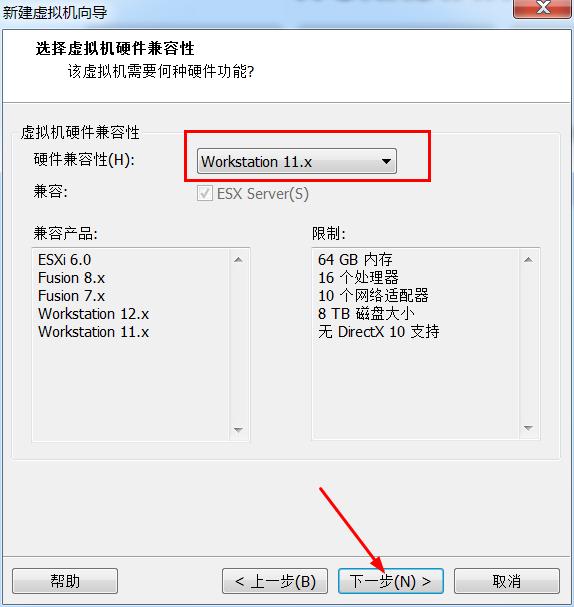
第4步:按照图示操作后点击下一步

第5步:按照图示操作后点击下一步

第6步:按照图示操作后点击下一步

第7步:点击下一步

第8步:设置虚拟机内存

第9步:按照图示选择后点击下一步
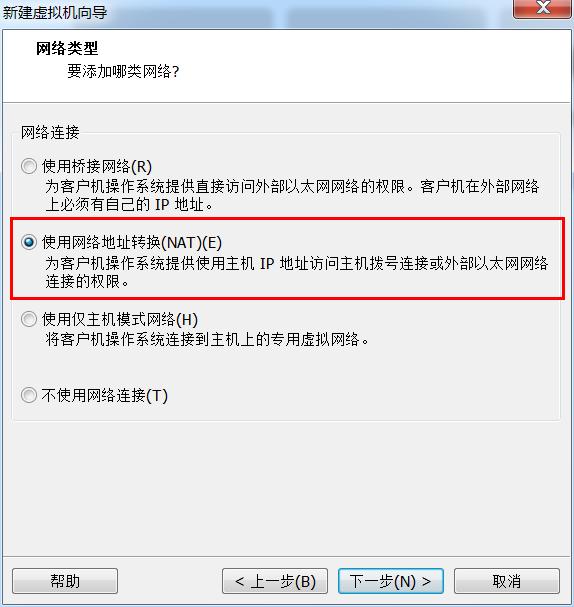
第10步:按照图示选择后点击下一步

第11步:按照图示选择后点击下一步

第12步:按照图示选择后点击下一步
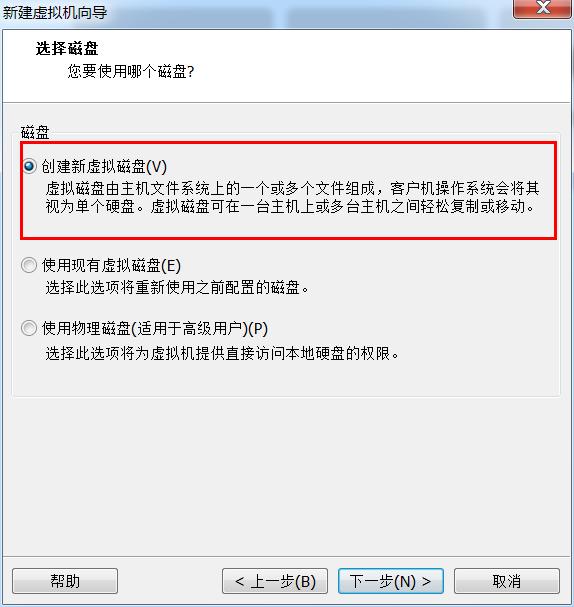
第13步:点击下一步
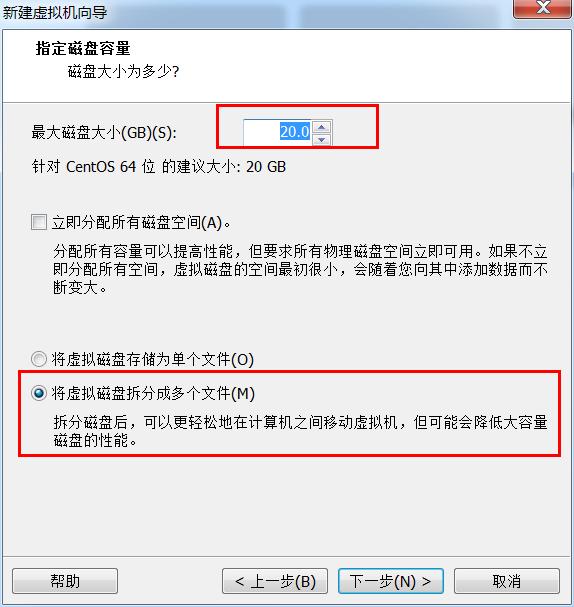
第14步:点击下一步
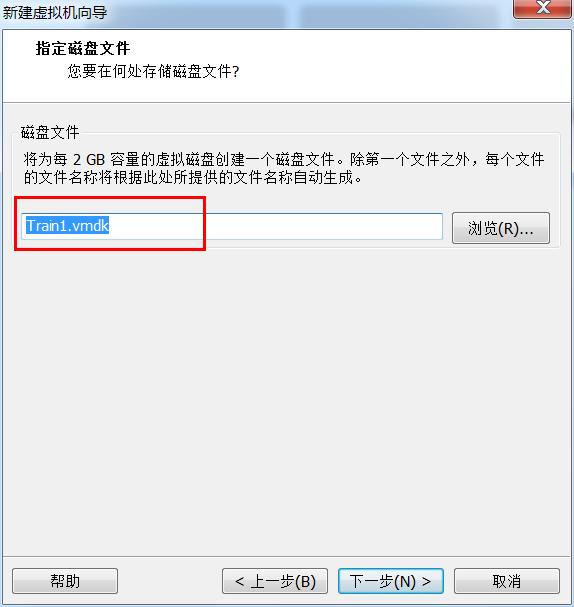
第15步:点击完成
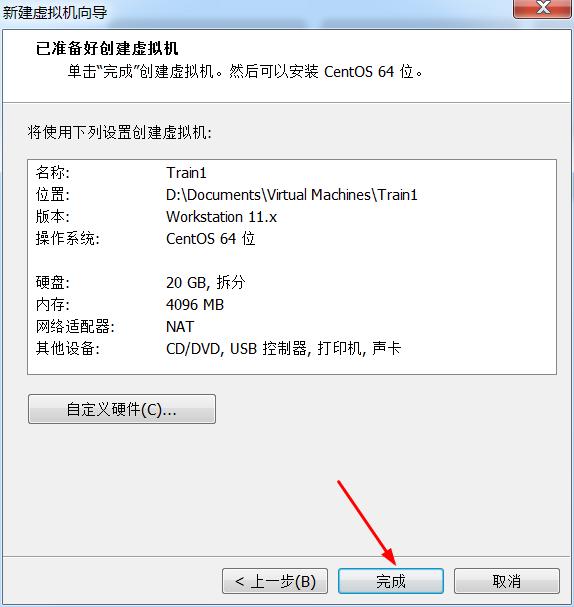
第16步:右键虚拟机Train1进行设置

第17步:设置镜像文件
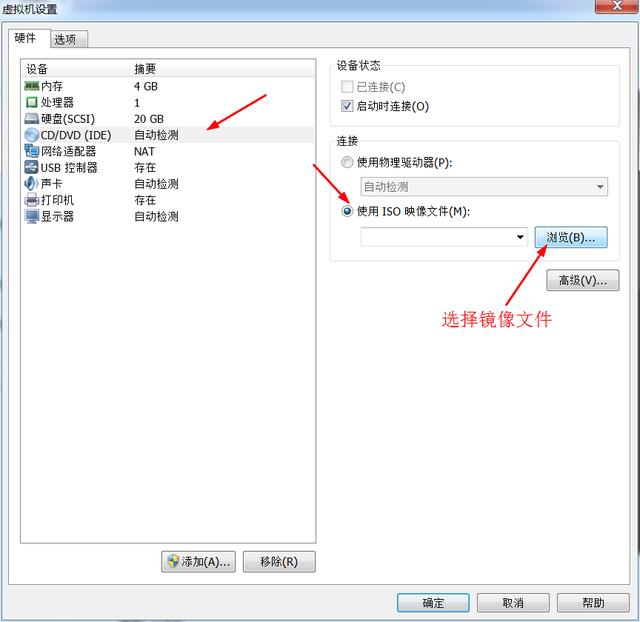
第18步:选择镜像文件
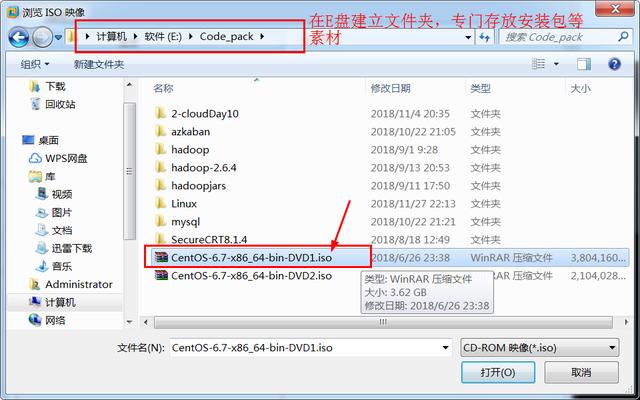
第19步:点击“确定”
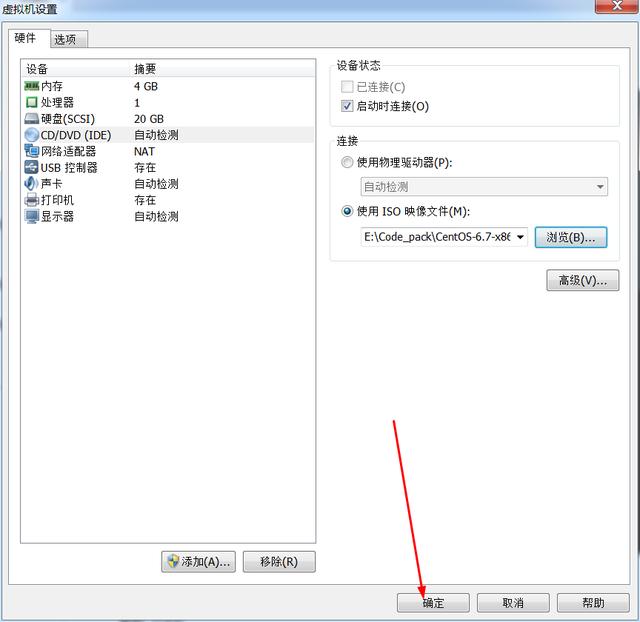
第20步:开机试一下

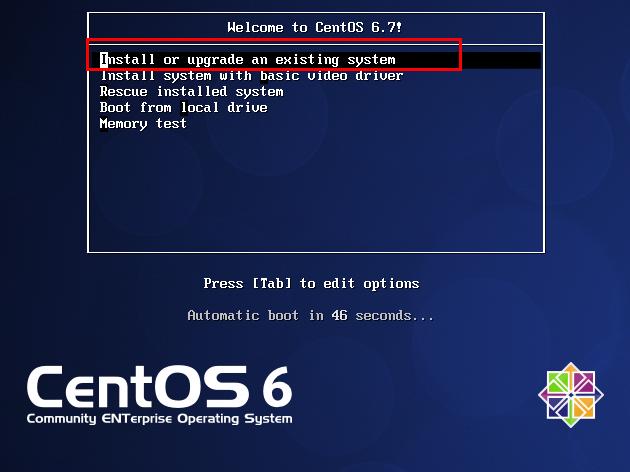
第21步:鼠标移入虚拟机界面后左键点击一下(从此鼠标就在虚拟机的世界消失了),然后使用键盘选择第一项后按下回车。
第22步:点击Skip

第23步:点击next
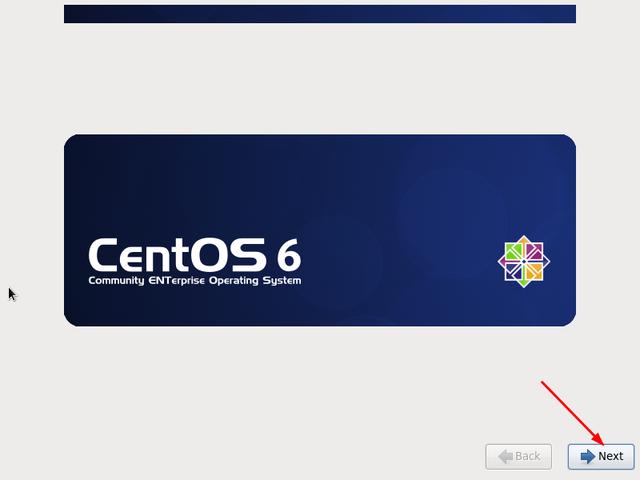
第24步:选择简体中文,然后点击Next

第25步:选择“美国英语式”然后点击Next
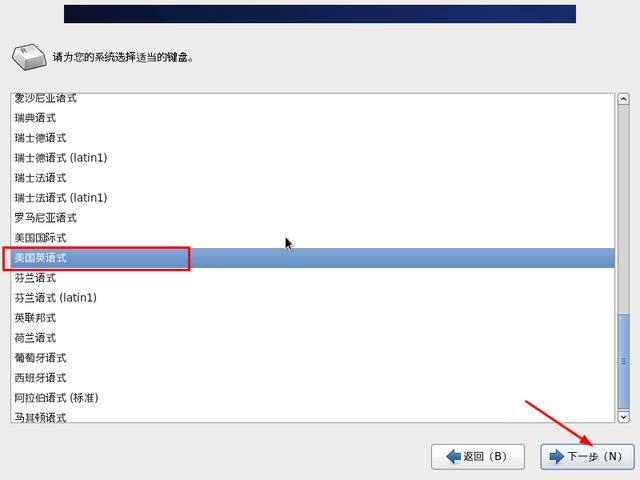
第26步:按照图示选择然后点击下一步
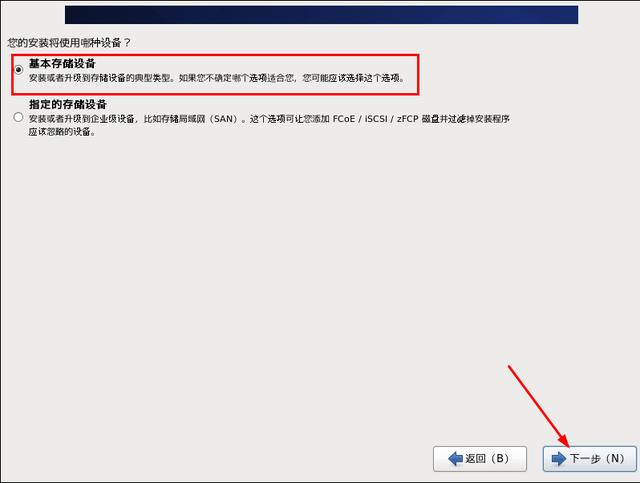
第27步:按照图示点选

第28步:设置主机名后点击下一步
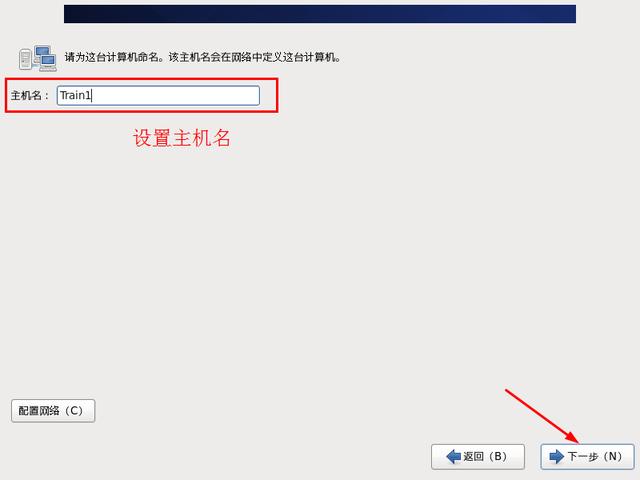
第29步:按照图示选择后点击下一步

第30步:设置密码为:hadoop
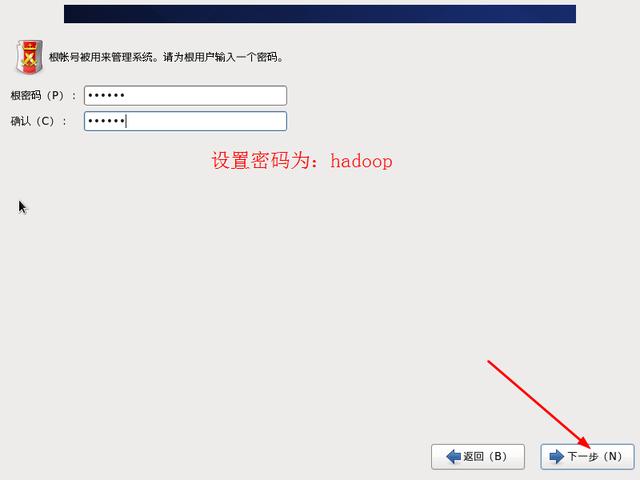
第31步:按照图示点击
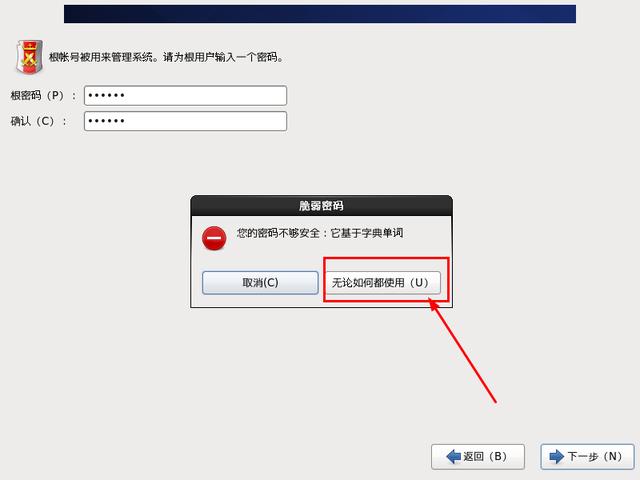
第32步:按照图示选择后,进入下一步
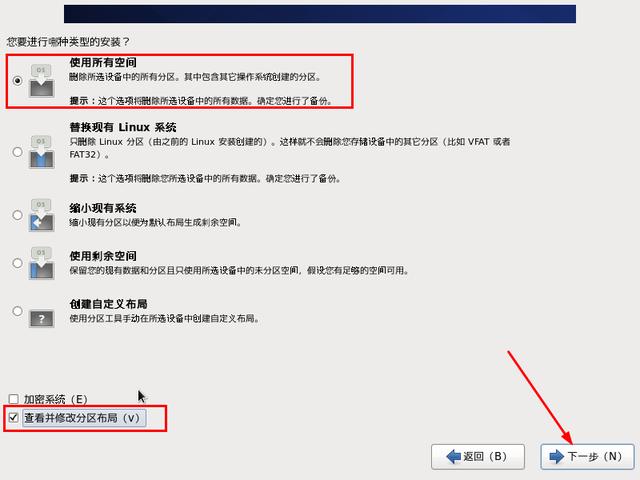
第33步:点击下一步
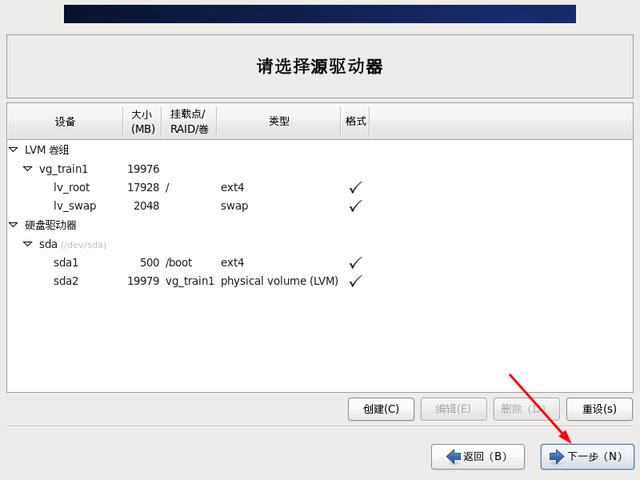
第34步:点击“格式化”
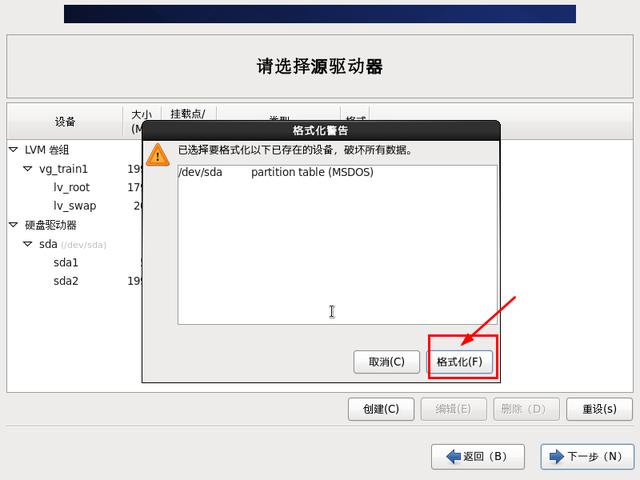
第35步:按照图中选择

第36步:点击下一步
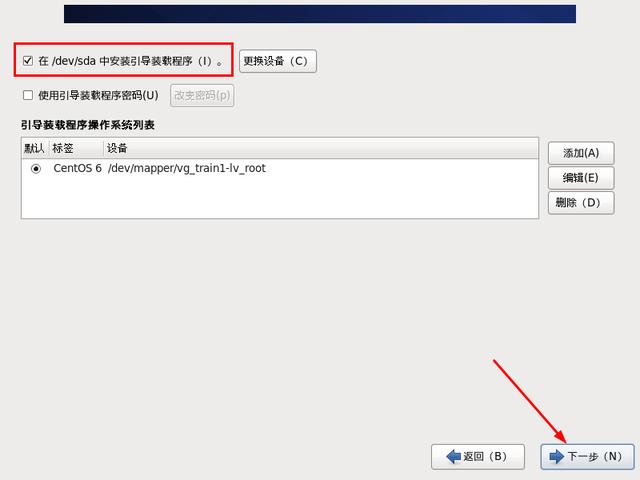
第37步:选择最小安装模式(这里各位可以自由选择,机器性能好的可以选择Desktop模式)

第38步:安静地等待
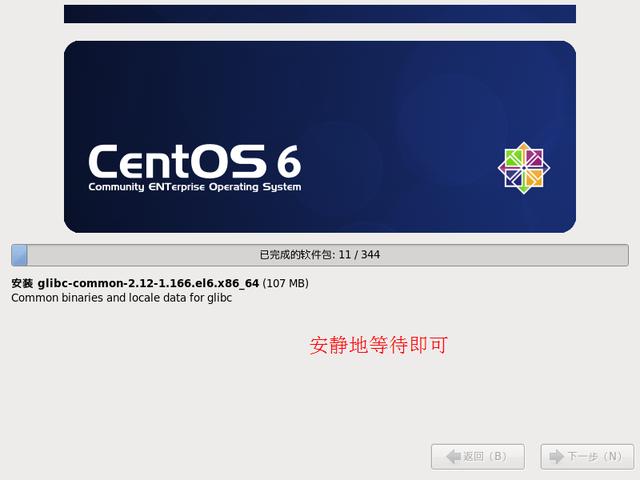
第39步:恭喜您成功安装linux虚拟机,点击然后点击“重新引导”

第40步:进入root模式,输入账号:root;密码:hadoop
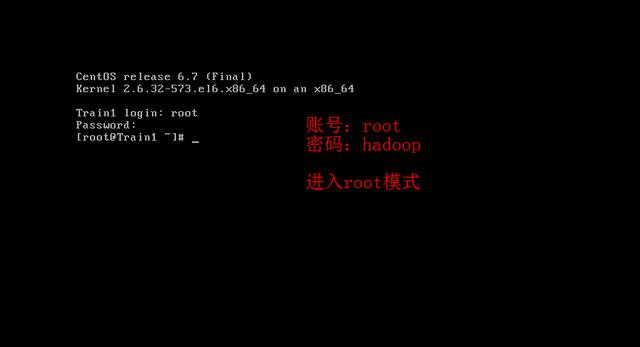
第41步:建立新用户账号:hadoop,密码:hadoop

第42步:如图右键Train1后点击“设置”

第43步:点击“网络适配器”--->选择VMnet8(NET 模式)
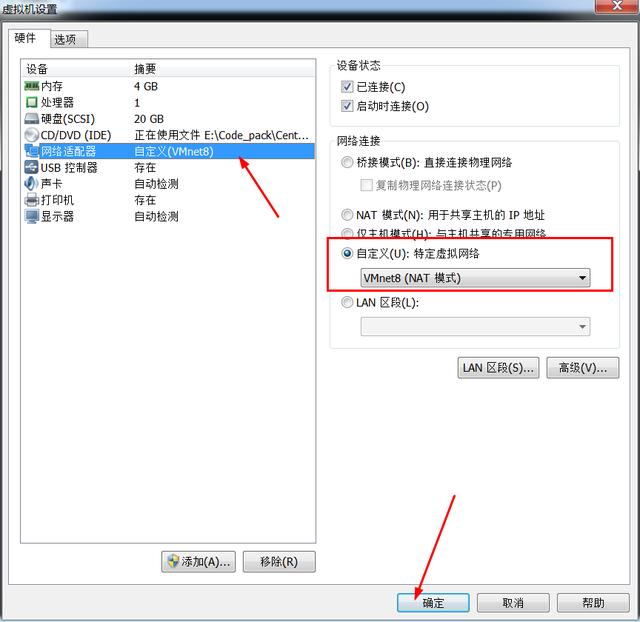
第44步:点击编辑--->虚拟网络编辑器

第45步:查看网关ip,这台机器网关ip为:192.168.126.2

第46步:如下图输入命令
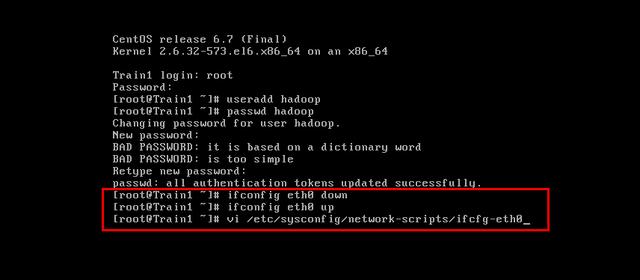
第47步:设置ip地址

第48步:修改hosts文件
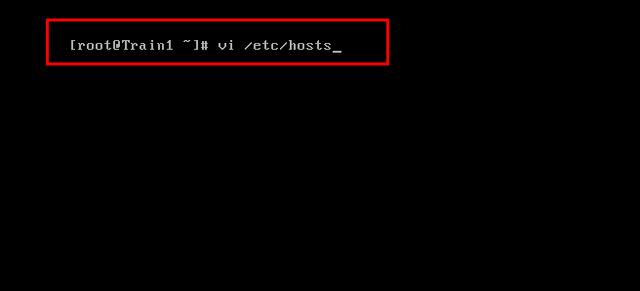
第49步:将主机名与ip地址关联
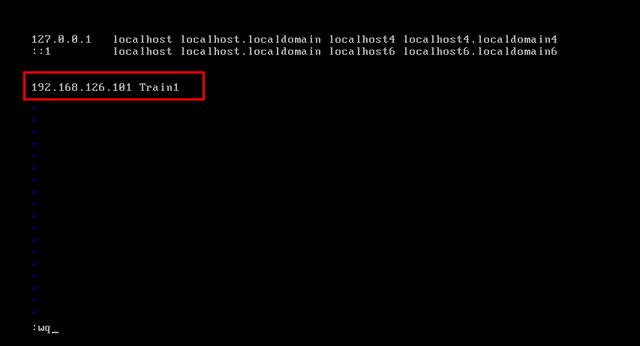
第50步:重启虚拟机

第51步:使用hadoop账户登录 账户:hadoop;密码:hadoop
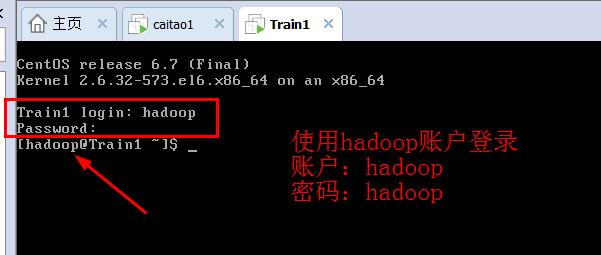
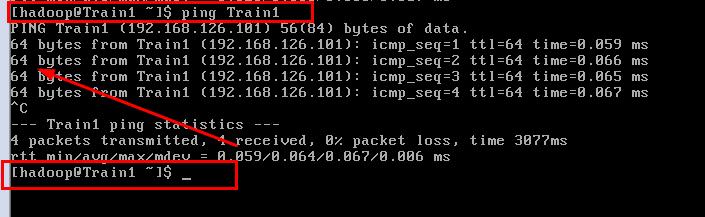
第52步:输入命令:“ping Train1” 查看是否ping通了Train1主机,出现“64 bytes.....”说明ping通了,此时再按下ctrl C停止操作。
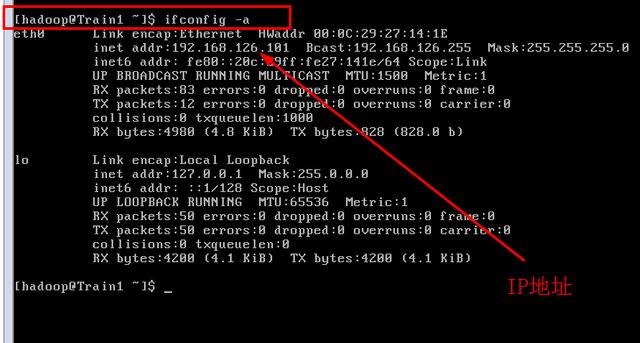
第53步:输入下图命令,可以查看到本机ip地址:192.168.126.101,说明刚才ip地址设置成功。
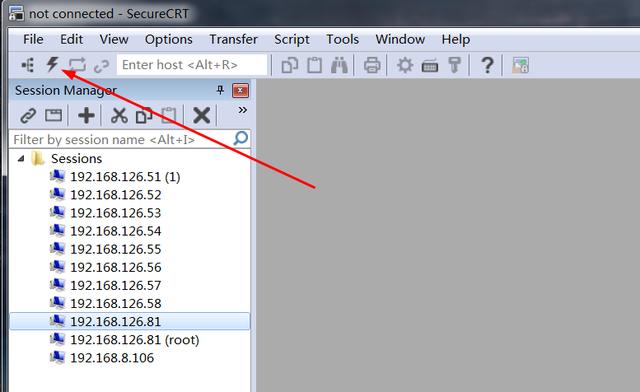
第54步:打开SecureCRT,点击“闪电”符号
第55步:按照下图,输入ip地址及账户名,尝试连接Train1主机。

第56步:按照下图点击
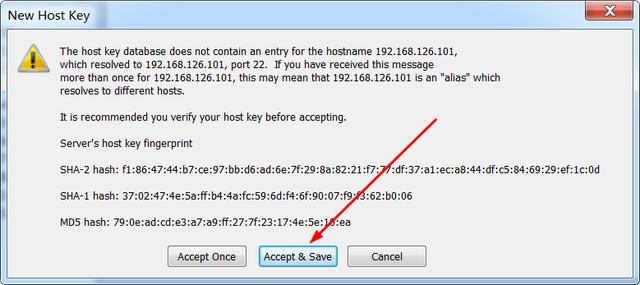
第57步:按照下图输入密码,并勾选“save password”

第58步:成功创建linux虚拟机一台,同时日后可以用SecureCRT对虚拟机进行命令输入了。

第59步:右键点击虚拟机客户端上的主机,然后选择“设置”
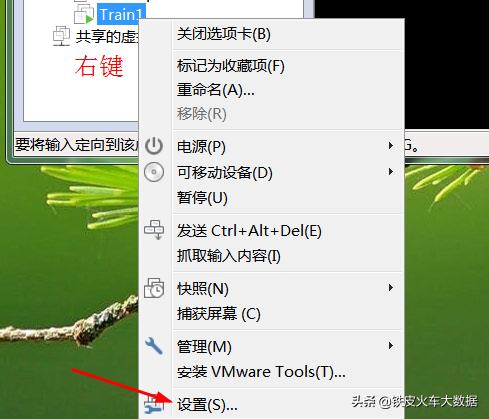
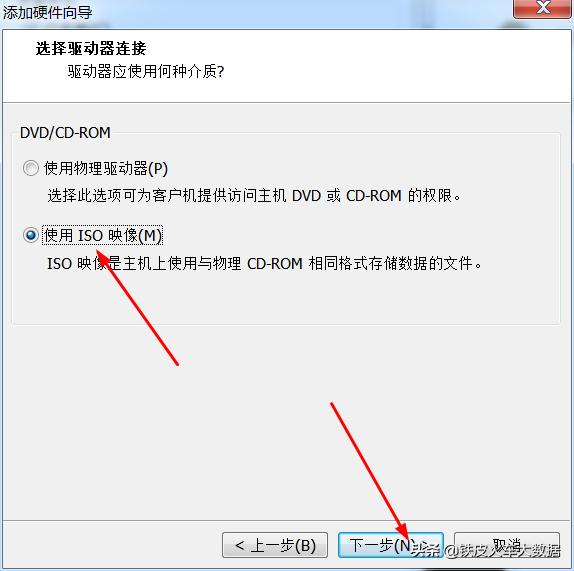
第60步:按照下图操作点击,准备安装虚拟机镜像文件DVD2

第61步:按照下图操作
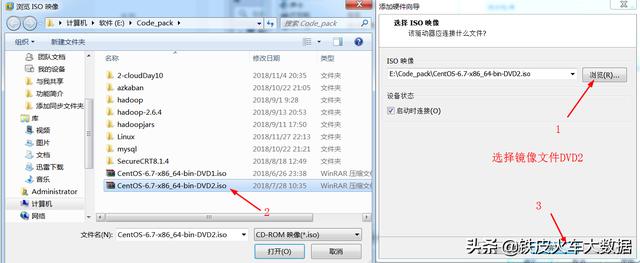
第62步:选择镜像文件DVD2
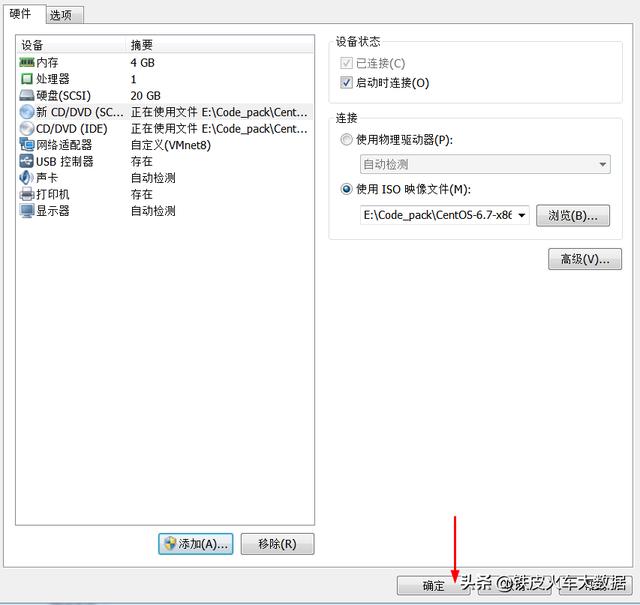
第63步:点击确定
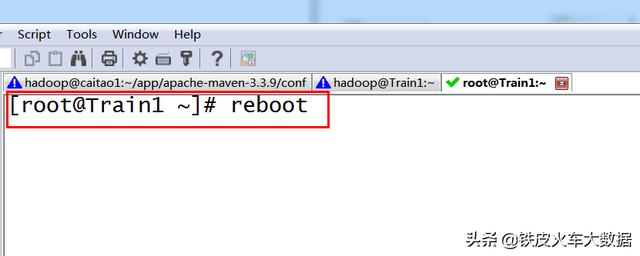
第64步:输入以下命令,重启一下虚拟机
第65步:输入以下命令,有出现sr0及sr1,说明镜像文件DVD1、DVD2已挂载。

第66步:输入以下命令

第67步:输入以下命令
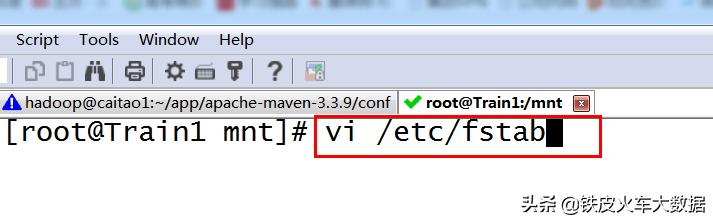
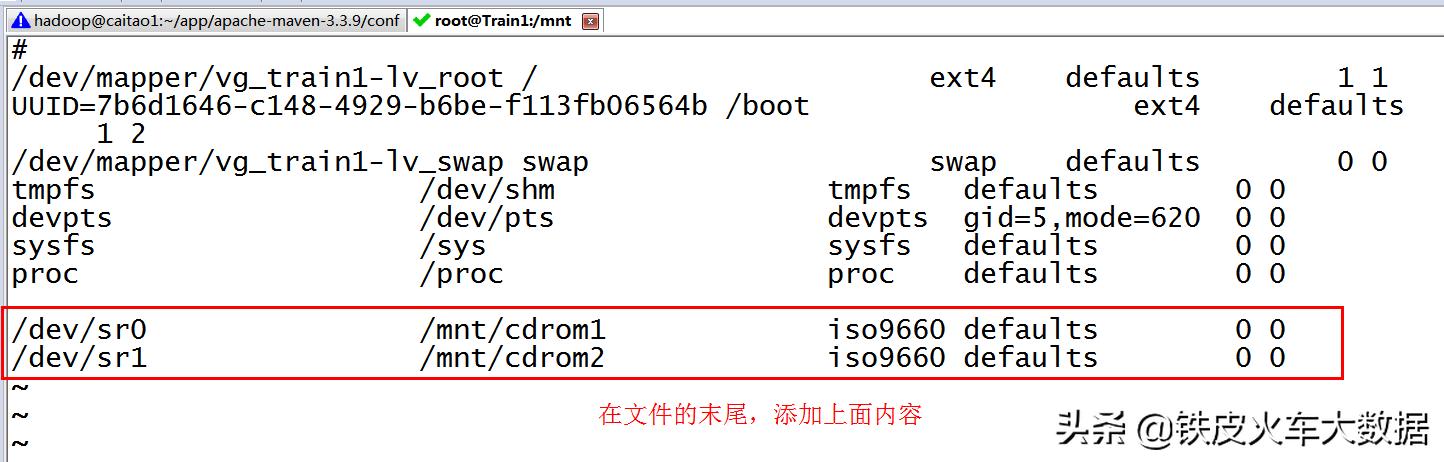
第68步:在文件的末尾添加下图红框中内容
第69步:输入下图命令

第70步:输入下图命令
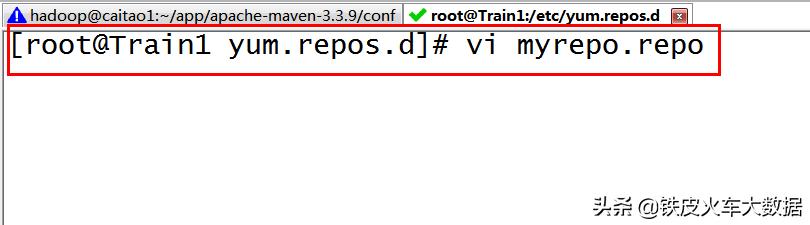
第71步:添加以下红框中的内容
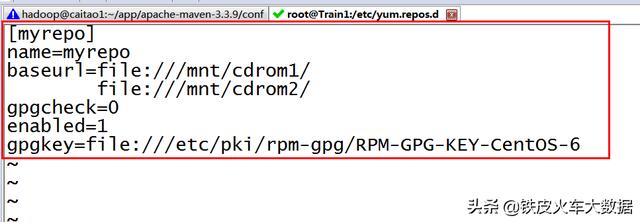
第72步:使用yum安装httpd测试一下
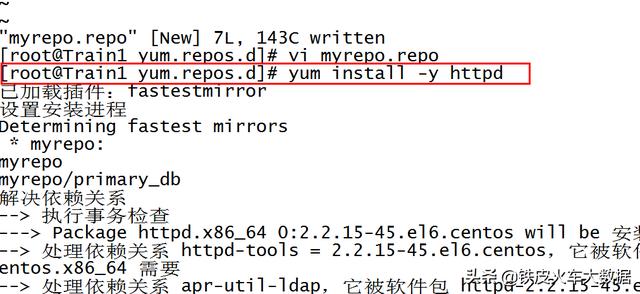
第73步:输入下图命令,启动httpd测试一下

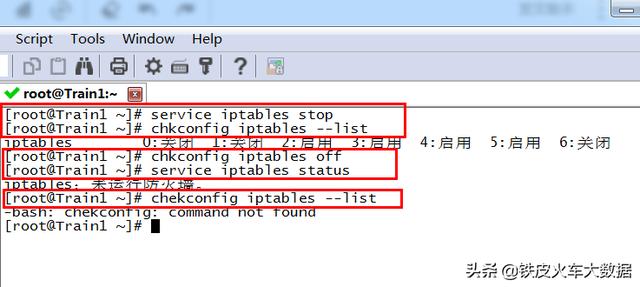
第74步:输入以下红框中的命令,关闭防火墙并检查关闭情况
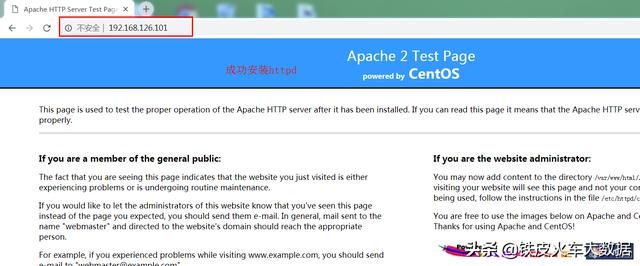
第75步:在windows任意一台浏览器输入本虚拟机的ip地址(192.168.126.101),成功弹出网页说明yum安装成,httpd也安装成功。